SAN ve NAS depolama (storage) kurulumu
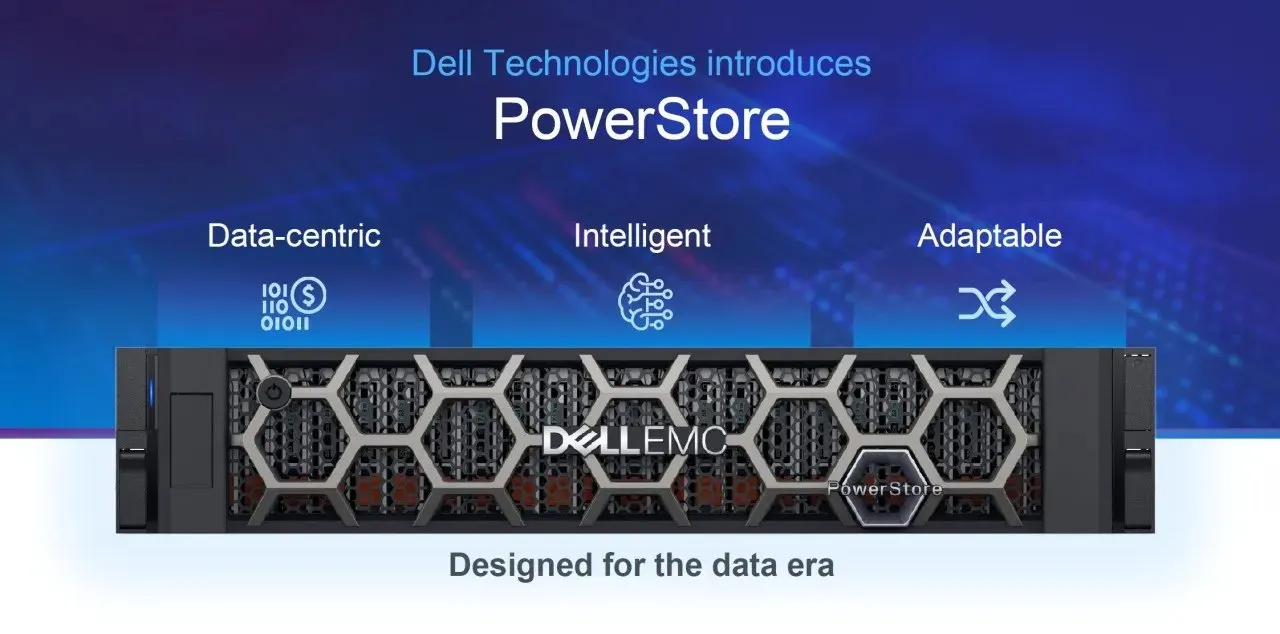
Dell PowerStore, HPE MSA ve Alletra ailesiyle, sunucularınızın paylaşabildiği, yedekli ve büyüyebilen depolama sistemleri kuruyoruz. Hangi verinin SSD'de, hangisinin kapasite diskinde durması gerektiğini birlikte planlıyoruz.
Hemen arayın: 0 (216) 606 4244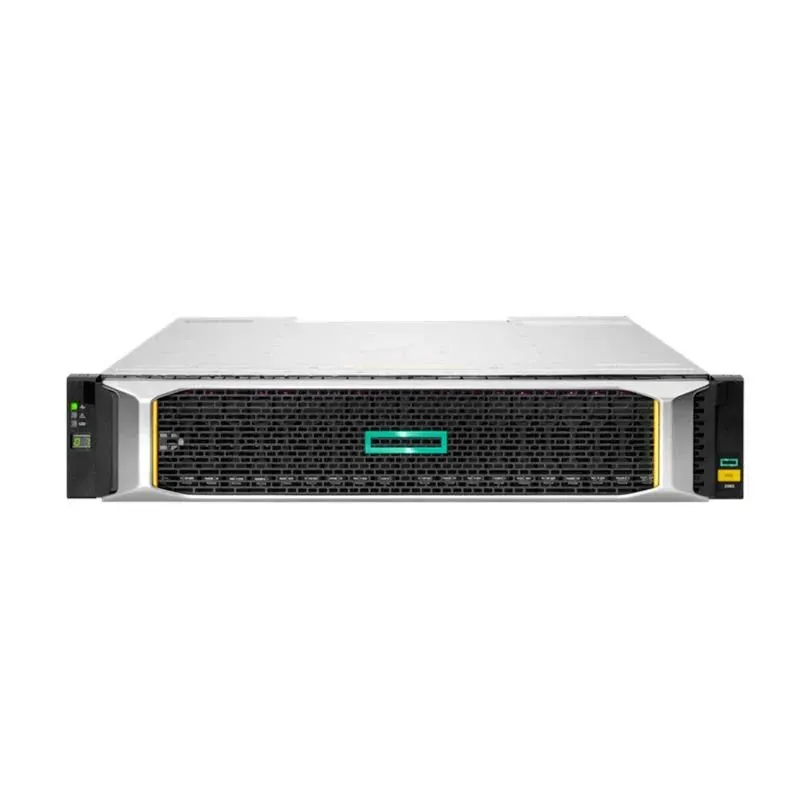
Neler sunuyoruz
Veriniz büyüdükçe birlikte büyüyen depolama mimarileri; kapasite planlama dahil.
Veri Depolama ürünleri (185 ürün)- SAN ve NAS depolama kurulumu
- SSD / NVMe ve kapasite disk katmanlama
- RAID tasarımı ve yedeklilik
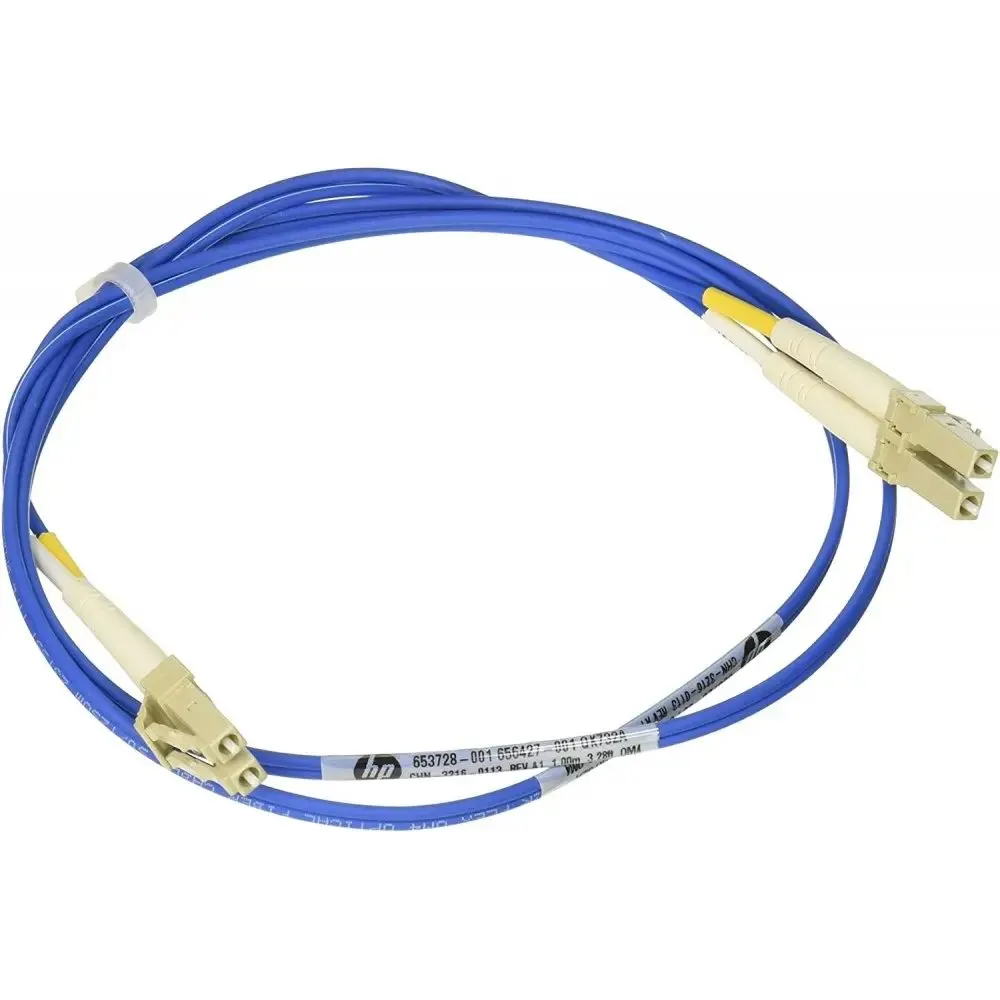
- iSCSI, Fibre Channel ve SAS bağlantı
- Kapasite planlama ve büyüme yol haritası
- Mevcut depolamadan veri taşıma
Sunucuların paylaştığı tek veri havuzu
Her sunucunun kendi diskinde duran veri, yedekleme ve sanallaştırmayı zorlaştırır. Merkezi depolama ile veri tek yerde, yedekli kontrolcülerin arkasında durur; sunucular değişse de veri yerinde kalır.
Doğru veri doğru diskte
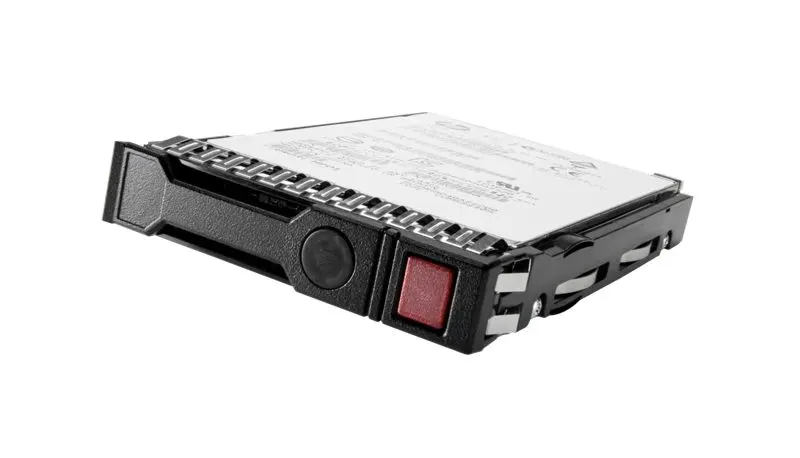
Veritabanı ve sanal makine diskleri NVMe/SSD katmanında, arşiv ve dosya paylaşımı kapasite disklerinde durur. Katmanlama sayesinde hız için gereksiz yere pahalı disk almazsınız.
Büyüdükçe raf ekleyin
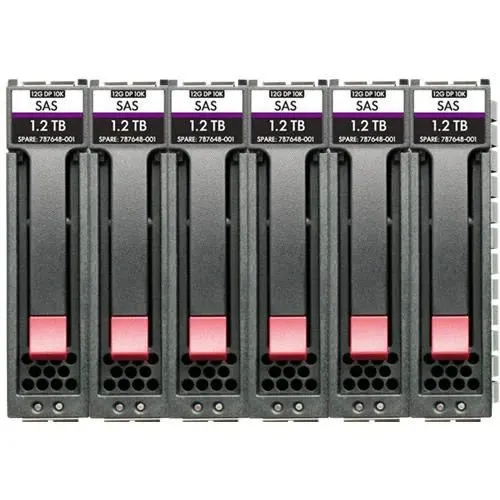
Genişleme rafları ile kapasiteyi sistemi durdurmadan artırıyoruz. Kurulumda üç yıllık büyüme payını planlıyor, yeni raf gerektiğinde günler değil saatler içinde devreye alıyoruz.
Yedekli yol, yedekli kontrolcü
Çift kontrolcü, çift güç kaynağı ve çoklu bağlantı yolu: tek bir bileşen arızasında sunucular veriye erişmeye devam eder. Kurulumda bu senaryoları fiilen test edip raporluyoruz.
Nasıl ilerliyoruz
Keşiften teslime kadar her adım yazılı; ne zaman ne olacağını baştan bilirsiniz.
- 1Veri analizi
Hangi veri ne sıklıkla okunuyor, ne kadar büyüyor: ölçüp katmanları buna göre belirliyoruz.
- 2Mimari tasarım
Kontrolcü, disk raf, bağlantı yolu ve yedeklilik kararlarını çizimle sunuyoruz.
- 3Kurulum ve taşıma
Sistemi kurup mevcut verinizi kesintisiz taşıyor, sunucularla çoklu yol bağlantısını doğruluyoruz.
- 4İzleme ve büyütme
Doluluk ve performansı izliyor, eşik aşılmadan genişletme öneriyoruz.
Sık sorulan sorular
Keşif görüşmelerinde en çok duyduğumuz sorular.
Ne kadar kapasite almalıyız?
Bugünkü verinizi ve son 12 aydaki büyümeyi ölçüp üç yıllık ufukla hesaplıyoruz; genişletilebilir sistem seçtiğimiz için fazladan kapasiteyi baştan almanız gerekmez.
Mevcut depolama sistemimizden veri taşınır mı?
Evet. Taşımayı planlı pencerede, kaynak sistemi kapatmadan yapıyor; taşıma sonrası bütünlük kontrolü yapıp raporluyoruz.
SAN mı NAS mı?
Sanallaştırma ve veritabanı için blok tabanlı SAN; dosya paylaşımı için NAS. Çoğu kurumda ikisi tek sistemde birleşir; keşifte netleştiriyoruz.
Storage Çözümleri için teklif alın
Kısaca ihtiyacınızı anlatın; aynı iş günü içinde sizi arayalım. İlk keşif ziyareti ücretsiz.
- Telefon
- 0 (216) 606 4244
- WhatsApp'tan yazın
- Çalışma saatleri
- Ofis 09:00–18:00 · Bakım anlaşmalı müşterilere 7/24
- Başka bir konu mu?
- İletişim formuna yazın
Bu konuda yazdıklarımız
- Synology mu QNAP mı? 2026 KOBİ NAS karşılaştırmasıYazılım, donanım, yedekleme uygulamaları, güvenlik ve fiyat açısından iki büyük NAS markasının karşılaştırması ve senaryoya göre öneri.
- NAS mı SAN mı? KOBİ için depolama mimarisi seçimiDosya paylaşımı için NAS, sanallaştırma için SAN/DAS: KOBİ ölçeğinde depolama mimarisi, disk seçimi ve 3 yıllık kapasite planı; NAS'ın sınırları ve MSA'nın yeri.
- Dell PowerStore Serial Konsol ErişimiDell PowerStore üzerinde alışageldiğimiz konsol portu bulunmamakta. Bu port yerine IPMItool ile erişebileceğimiz ethernet portu bulunmaktadır. İpmiTool yazılımını edinmek için Dell Web sitesi üzerinden indirebilirsiniz. https://www.dell.com/support/home/en-us/drivers/driversdetails?driverid=m63f3 İlk olarak bilgisayarınızın ethernet portuna 128.221.1.100 ip adresini, netmask ise 255.255.255.0 vermekle başlayın. Bilgisayarınızın ethernet portunu Dell PowerStore Node A üzerindeki sarı etiketli servis portuna bağlayın. Fiziksel olarak bağlantı yapıldıktan sonra. İpmiTool’u yüklediğiniz dizine komut satırı aracılığıyla gidin. c:\cd \IPMItool İlk olarak Node A servis portuna bağlandığımız için aşağıdaki komutu, komut satırına yapıştırın. Service_tag kısmına, cihazın ön yüzünde bulunan servis etiketi yazılmalıdır. ipmitool -I lanplus -C 3 -U console -P <service_tag> -H 128.221.1.252 sol activate Bu komutu uyguladıktan sonra komut satırı çıktısı aşağıdaki gibi olacaktır.[SOL Session operational. Use ~? for help]Boş kısma servis şifresini girin.
Diğer hizmetlerimiz
Sunucu Çözümleri
Dell ve HPE sunucuların kurulumu, altyapı genişletme ve periyodik bakım.
Network Çözümleri
Sıfırdan ağ kurulumu, mevcut ağın yeniden tasarımı ve düzenli bakım.
Sanallaştırma
VMware ve Hyper-V ile fiziksel sunucuları katmanlı, büyüyebilen sanal altyapıya taşıyoruz.
Yedekleme ve Felaket Kurtarma
Veeam tabanlı yedekleme, değişmez kopyalar ve düzenli test edilen kurtarma planı.
Bulut Hizmetleri
Yerinde, bulutta ya da hibrit; hangisinin size uyduğuna birlikte karar veriyoruz.
Güvenlik Çözümleri
Zafiyet taraması, FortiGate güvenlik duvarı kurulumu ve sürekli izleme.
7/24 SLA Bakım
Sözleşmeyle tanımlı müdahale süreleri, düzenli bakım ziyaretleri ve aylık rapor.
Yönetilen BT Hizmetleri
BT departmanınızın yerine ya da yanında: izleme, yardım masası, yama, yedek ve güvenlik tek sözleşmede.